센바스 터치(SENVAS Touch): 라즈베리파이 기반 산업용 터치 디바이스

센바스 터치(SENVAS Touch)는 라즈베리파이 4 기반의 산업용 터치스크린 디바이스입니다. 공장·농장·발전소 같은 현장에 그대로 들고 가서, 전원만 넣으면 바로 동작하는 작은 제어 화면을 목표로 만들었습니다. 비싼 전용 장비 대신 표준 하드웨어 + 웹 기술로 같은 일을 하면서, 훨씬 유연하게 커스터마이징할 수 있습니다.
이 글에서는 SENVAS Touch가 무엇을 할 수 있고, 그래서 어떤 점이 편한지를 정리합니다.
센바스를 이루는 두 프로그램
센바스 터치는 두 개의 프로그램으로 이뤄집니다.
flowchart TB
    subgraph Device["센바스 터치 기기"]
      Launcher["② 런처 프로그램<br/>켜기 · 관리 · 배포 · 원격"]
      Runtime["① HMI 프로그램<br/>운영자 제어 화면"]
      Launcher -. 전체화면으로 띄움 .-> Runtime
    end
    Designer["SENVAS Designer<br/>PC에서 화면 제작"] -->|배포| Runtime
    Admin["관리자 · 브라우저"] --> Launcher
- ① HMI 프로그램 — 운영자가 보는 제어 화면. PC의 SENVAS Designer로 만들어 기기의 SENVAS Runtime으로 띄웁니다. → HMI 프로그램 자세히
- ② 런처 프로그램 — 기기를 켜고·앱을 배포하고·원격 관리하는 바탕 층. 웹(.NET Blazor)으로 만들었습니다. → 웹 관리 콘솔 · VPN 원격 접속
①에서 만든 화면을 ②가 띄워 줍니다.
한눈에 보는 구조
flowchart LR
    PC["같은 망의 PC<br/>자동 검색 · 앱 배포"]
    Device["SENVAS Touch<br/>현장 디바이스"]
    Remote["인터넷 어디서나<br/>원격 관리"]
    AI["AI · Claude<br/>대화로 제어"]
    PC -. 자동 발견 · 배포 .-> Device
    Device -. 보안 터널 .-> Remote
    AI -. MCP 연동 .-> Device
켜면 바로 화면 — 키오스크 자동 부팅
전원을 넣으면 부팅과 동시에 전체화면 UI가 뜹니다. 마우스·키보드·별도 세팅 없이, 현장에 두기만 하면 됩니다. 부팅 중에도 빈 화면이나 깜빡임 없이 자연스럽게 제품 화면으로 이어집니다.
편의성 — 설치 = 전원 연결. IT 담당자가 디바이스마다 매번 세팅할 필요가 없습니다.
부팅 화면 이미지와 글꼴(폰트)도 현장·브랜드에 맞게 바꿀 수 있어, 켜는 순간부터 우리 제품처럼 보입니다.
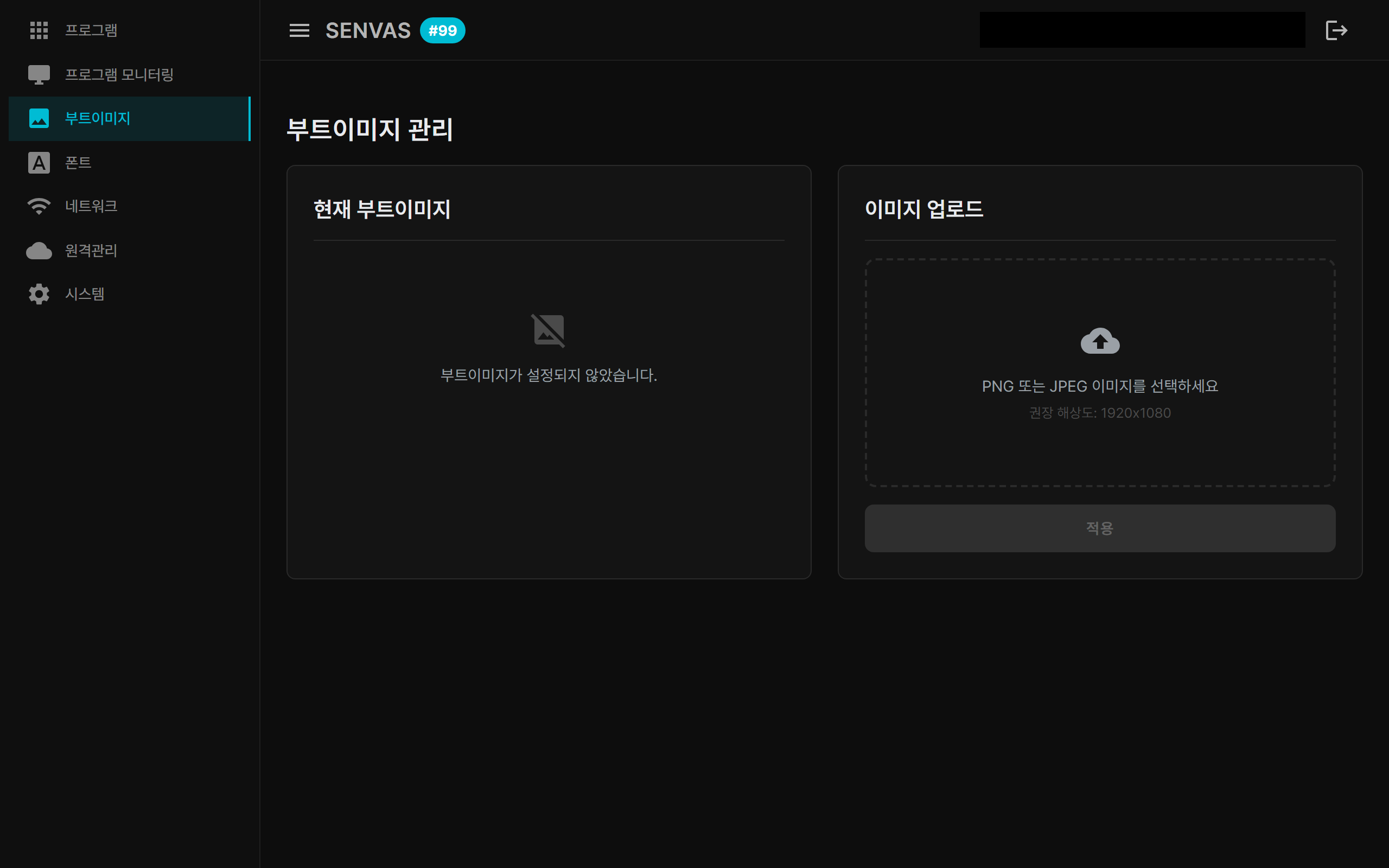 부팅 이미지를 현장·브랜드 로고로 교체 — 켜는 순간부터 우리 브랜드. (실제 기기 관리 화면 캡처)
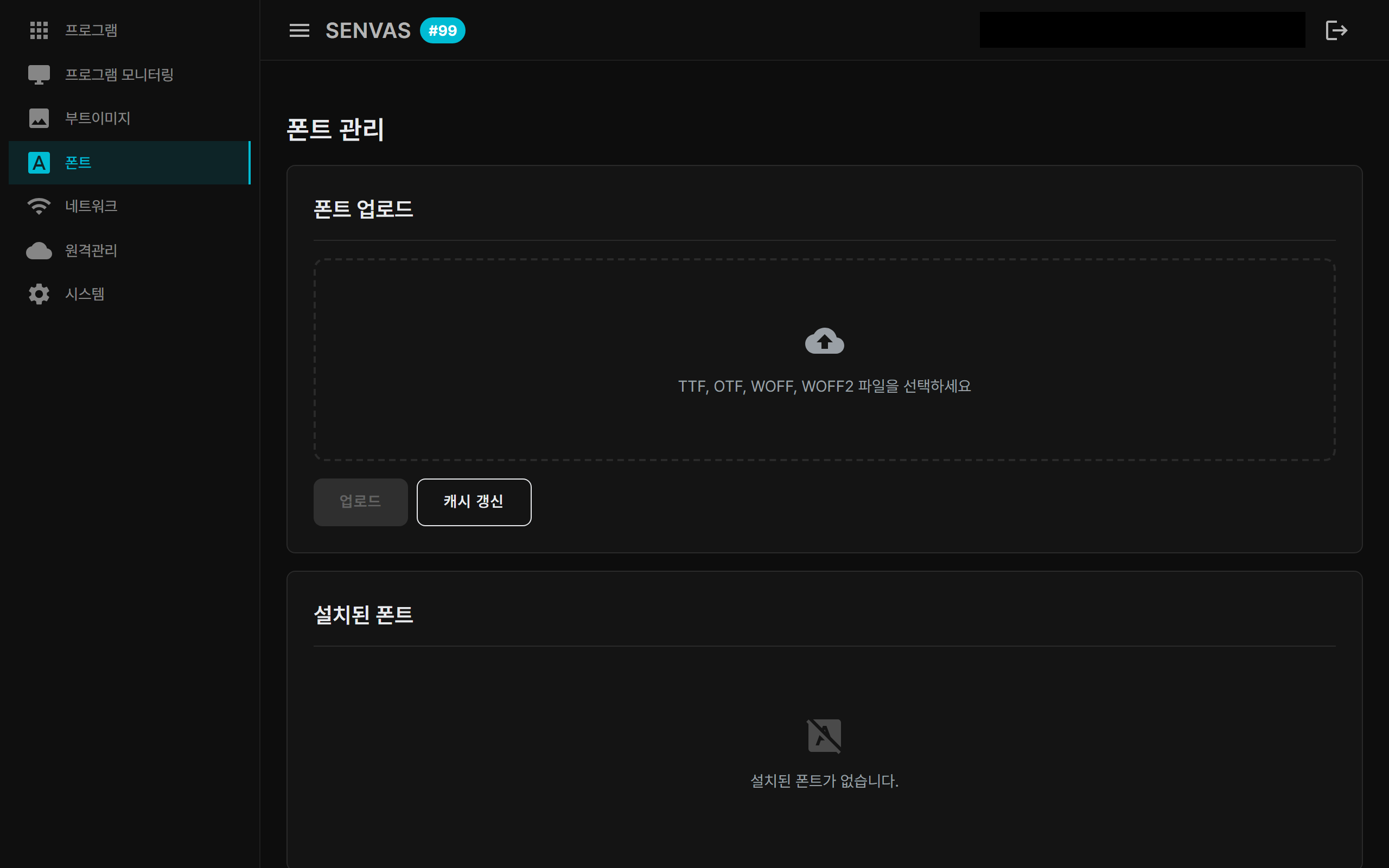 글꼴도 TTF·OTF 업로드로 자유롭게 추가. (실제 기기 관리 화면 캡처)
네트워크에서 자동 발견
같은 네트워크에 있는 PC가 디바이스를 자동으로 찾아냅니다. IP를 외우거나 입력할 필요 없이, 검색된 목록에서 골라 바로 연결합니다.
편의성 — 디바이스가 여러 대여도 현장에서 IP 관리 없이 즉시 인식됩니다.
어디서나 안전한 원격 관리

현장에 가지 않아도, 인터넷이 되는 곳이라면 어디서나 디바이스를 관리할 수 있습니다. 별도의 VPN 서버를 직접 운영할 필요 없이 보안 터널로 연결되고, 필요할 때만 공개 주소(HTTPS)로 외부 접근을 열 수 있습니다.
편의성 — 출장·방문 없이 원격 점검과 설정. 회사 망 구성을 건드리지 않아도 됩니다.
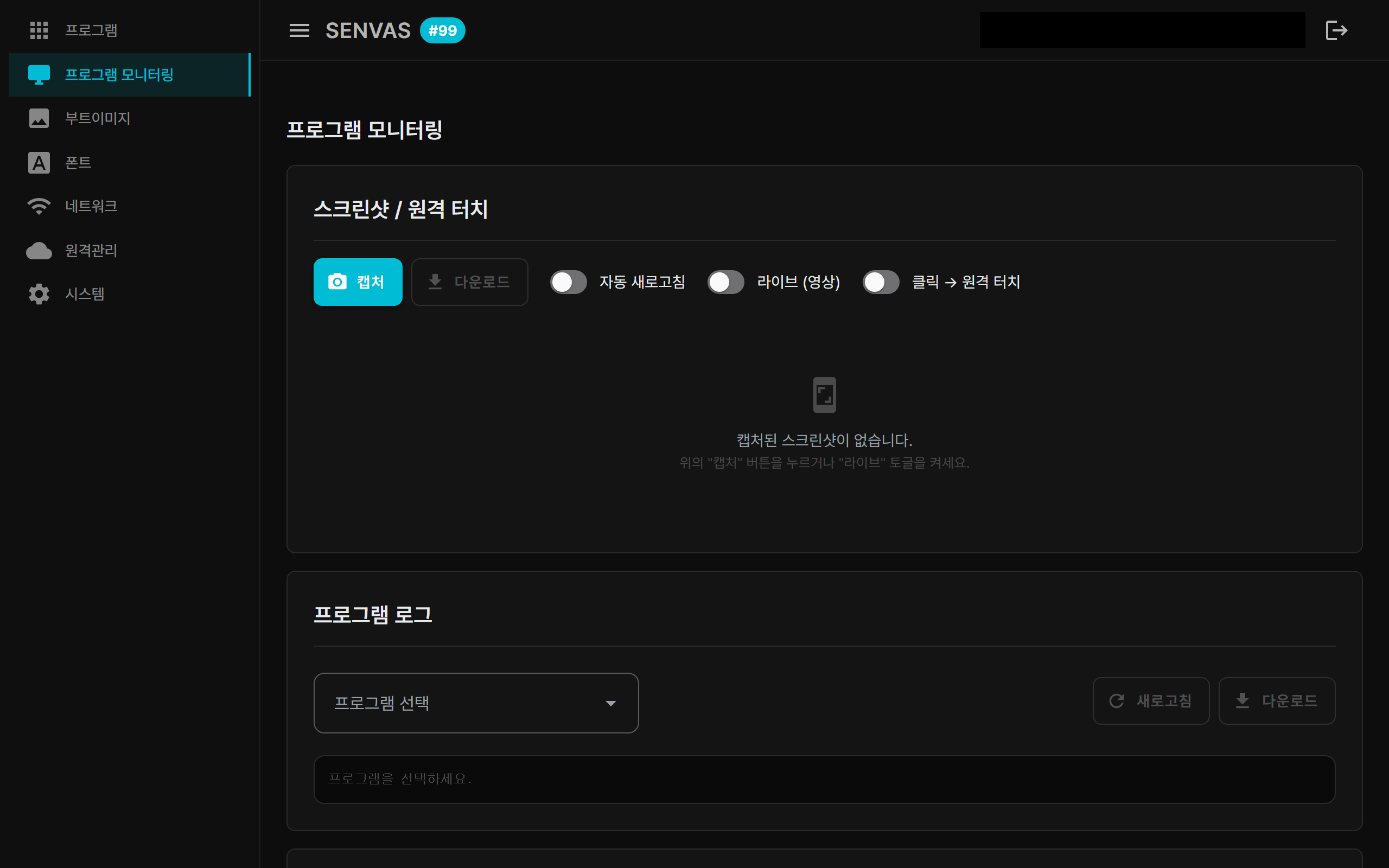 원격으로 디바이스 화면을 캡처하고, 클릭으로 원격 터치까지. (실제 기기 관리 화면 캡처)
AI가 디바이스를 직접 다룬다 — Claude 연동

MCP(Model Context Protocol)로 AI(Claude)가 디바이스를 직접 조회·제어할 수 있습니다. “이 디바이스 상태 알려줘”, “이 앱 배포해줘” 같은 자연어로 현장 디바이스를 다룹니다.
편의성 — 복잡한 명령이나 콘솔 없이, 대화로 디바이스를 운영합니다.
앱 배포 자동화
현장 디바이스에 새 앱이나 업데이트를 클릭 몇 번으로 올립니다. 사용자 데이터는 보존하면서 깔끔하게 교체되고, 여러 대에 일괄로 배포할 수 있습니다.
편의성 — 디바이스마다 수동 설치할 필요가 없습니다.
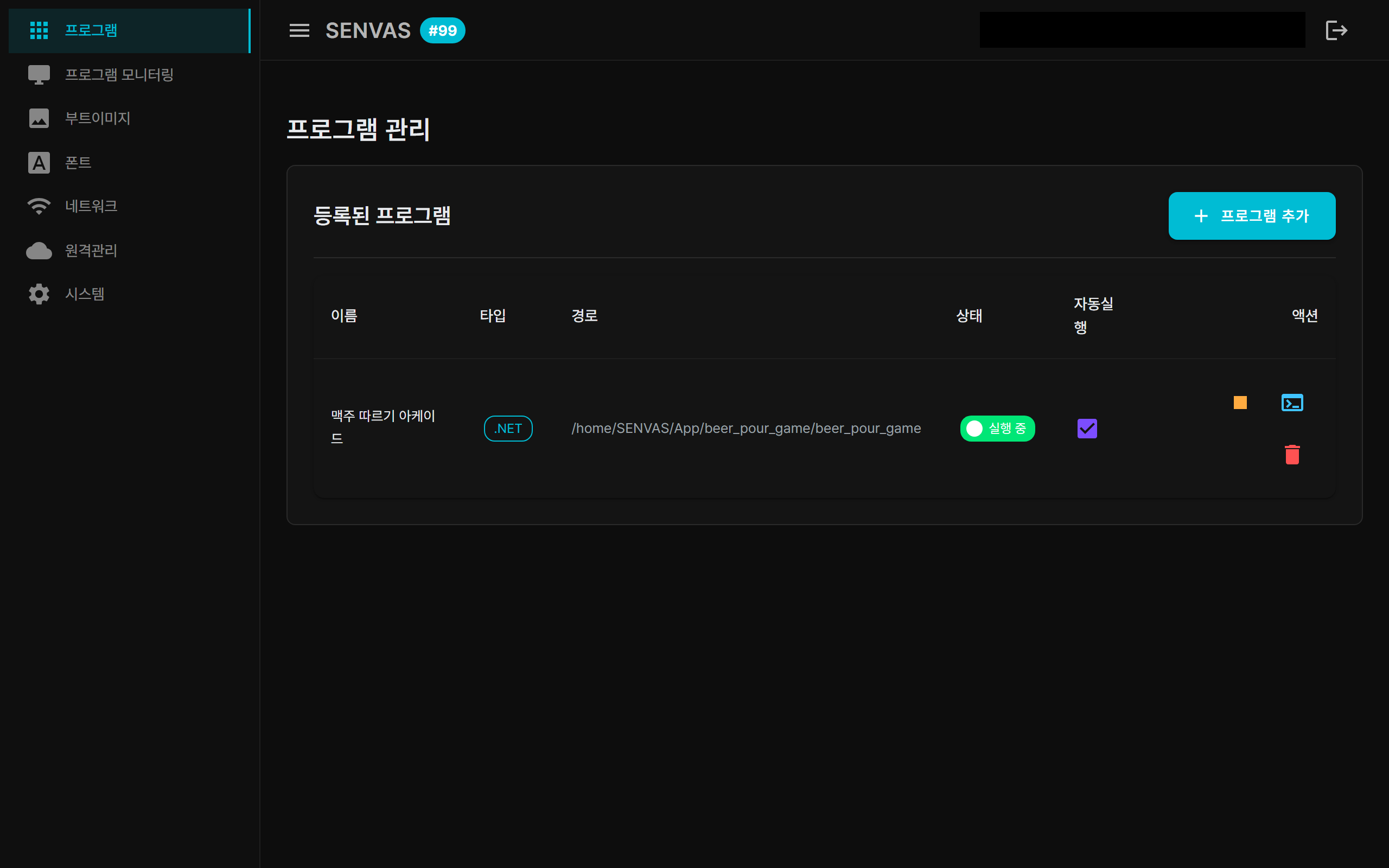 .NET·Node.js·Python·네이티브 앱을 한 화면에서 등록·실행·자동시작. (실제 기기 관리 화면 캡처)
모든 관리는 브라우저 콘솔 하나에서
앞에서 본 앱 배포·화면 모니터링·부팅 이미지·폰트 교체는 전부 하나의 웹 관리 콘솔 안에 있습니다. 전용 프로그램이나 명령줄 접속 없이, 같은 망의 PC·태블릿·휴대폰에서 브라우저로 기기 주소만 열면 됩니다. 현장에서 자주 손대는 설정도 같은 화면에서 끝납니다.
- 네트워크 — 유선은 고정 IP·게이트웨이·DNS, 무선은 Wi-Fi 검색·연결까지 화면에서 바로. 현장 망에 맞추기 쉽습니다.
- 실시간 상태 — CPU·메모리 사용률을 실시간으로 보여줘, 기기가 무리 없이 도는지 한눈에 확인됩니다.
- 장치 번호 — 여러 대를 운용할 때 기기마다 고유 번호를 지정해 구분합니다.
- 화면 제어 — 런처 재시작, 데스크톱 화면 표시/숨김을 원격으로 전환합니다.
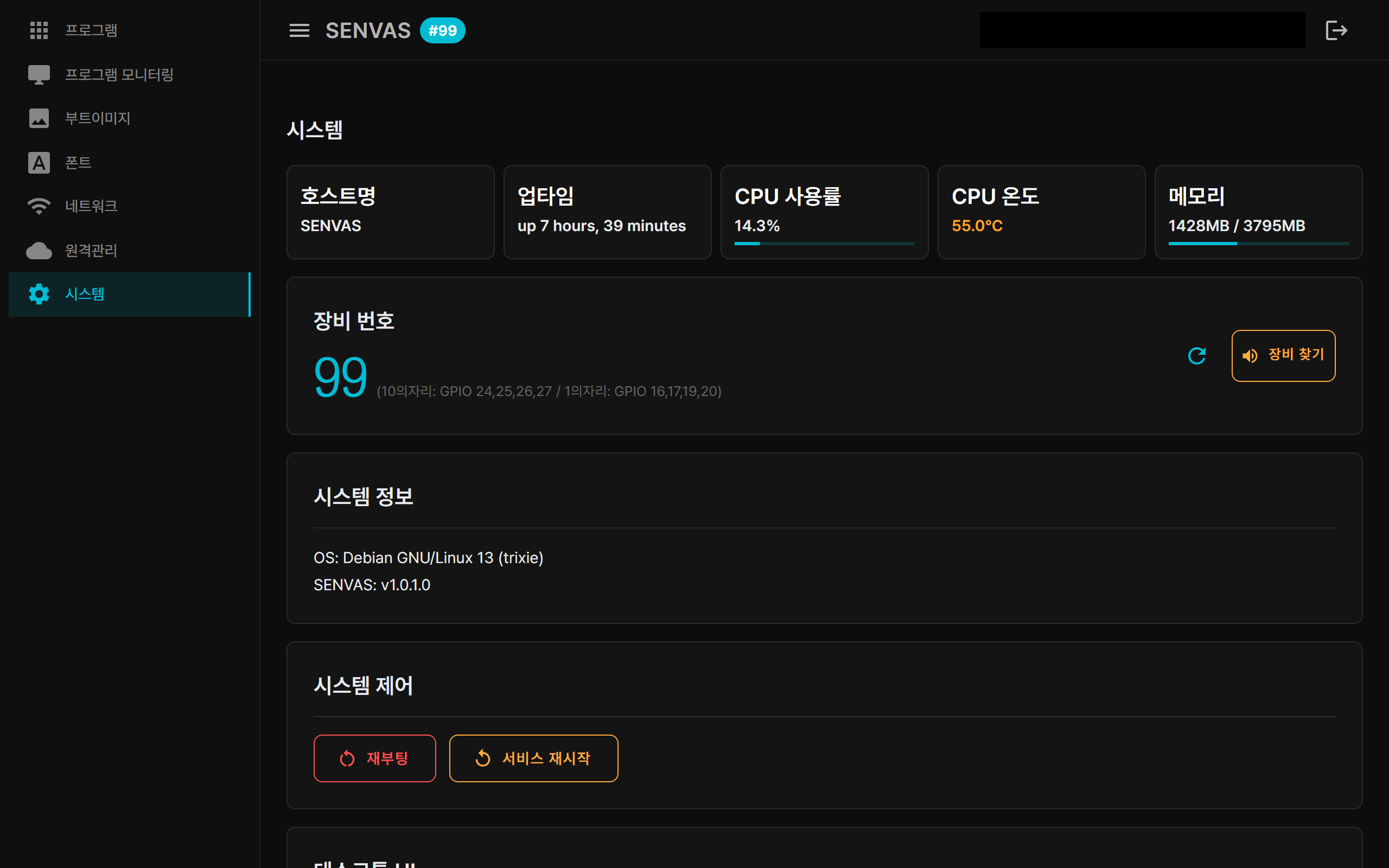 CPU·메모리·온도를 실시간으로, 장비 번호와 화면 제어까지 한 화면에서. (실제 기기 관리 화면 캡처)
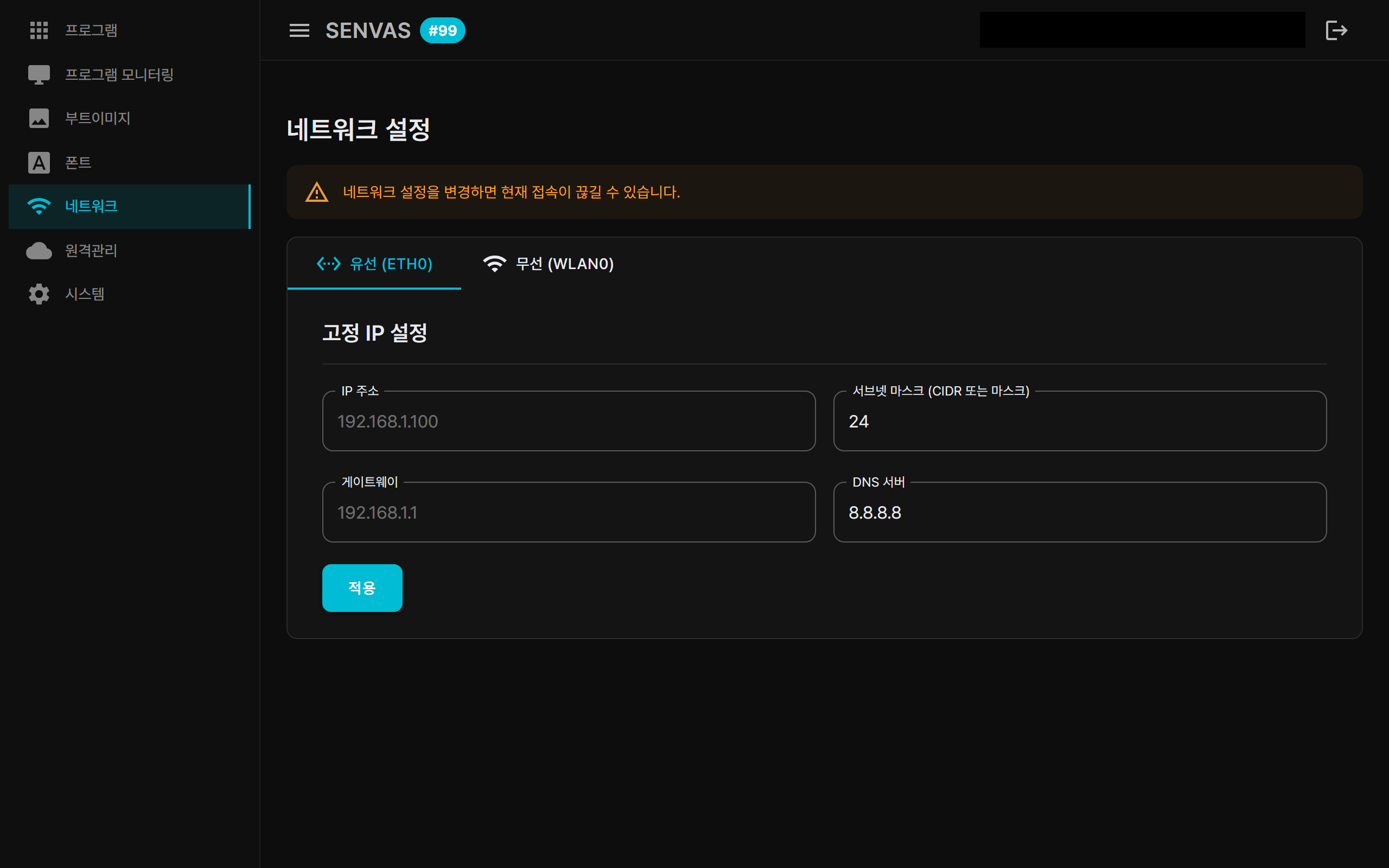 유선 IP·무선 Wi-Fi를 현장 망에 맞춰 화면에서 바로 설정. (실제 기기 관리 화면 캡처)
편의성 — 관리에 필요한 건 브라우저뿐. 접근은 비밀번호로 보호되고, 원격 접속 때도 똑같은 콘솔을 그대로 씁니다.
안정적인 현장 운영
네트워크가 끊기면 화면이 즉시 알려주고, 복구되면 자동으로 재연결합니다. 재부팅·통신 끊김 같은 현장의 예기치 못한 상황에서도 운영이 끊기지 않도록 설계했습니다.
어떻게 만들었나 — 개발 과정
처음엔 라즈베리파이에 웹 기반 UI(.NET 9 Blazor)를 올리는 것에서 시작했습니다. 거기에 현장에서 필요한 기능을 하나씩 붙여 나갔습니다.
- 켜면 바로 화면 — 키오스크 자동 부팅을 다듬는 데 가장 공을 들였습니다. 부팅 중 빈 화면·깜빡임 없이 자연스럽게 제품 화면으로 이어지도록.
- 현장에서 찾기 쉽게 — IP 입력 없이 같은 망의 PC가 디바이스를 자동으로 발견하도록 검색 기능을 붙였습니다.
- 어디서나 관리 — 별도 VPN 서버 없이 보안 터널로 원격 접속을, 필요할 때만 공개 HTTPS 주소까지 열 수 있게.
- AI 연동 — 디바이스를 대화(MCP)로 다룰 수 있게 Claude를 연결.
- 배포 자동화 — 현장 디바이스에 앱을 클릭 몇 번으로 올리고, 여러 대에 일괄 적용되도록.
각 단계마다 실제 현장에서 부딪히는 문제(통신 끊김, 재부팅, 권한 처리 등)를 하나씩 잡아가며 다듬었습니다. 표준 하드웨어와 웹 기술 위에 올린 덕분에, 새 기능을 더하거나 고객 요구에 맞춰 바꾸는 일이 빠릅니다.
제품 사양
현장 크기에 맞춰 7.0″ 와 10.1″ 두 가지로 제공합니다.
| 항목 | 7.0″ 모델 | 10.1″ 모델 |
|---|---|---|
| 디스플레이 | 7.0″ TFT · 1024 × 600 | 10.1″ TFT · 1280 × 800 |
| 밝기 / 명암비 | 400 cd/m² · 800:1 | 250 cd/m² · 1000:1 |
| 크기 (W×D×H) | 188 × 123 × 42 mm | 258 × 172 × 42 mm |
| 무게 | 약 900 g | 약 1,000 g |
공통 사양:
| 항목 | 사양 |
|---|---|
| 프로세서 | Broadcom BCM2711 쿼드코어 Cortex-A72 1.5 GHz |
| 메모리 / 저장 | 2 GB LPDDR4 / microSD 32·64 GB |
| 터치 | 정전식 멀티터치 (표면경도 6H) |
| 통신 | RS232 ×1 · RS485 ×3 · Ethernet 10/100/1000 ×1 |
| 입출력 | USB 2.0 ×2 · USB 3.0 ×2 · microSD ×1 · 부저 |
| 전원 | DC 12V ~ 28V |
| 소프트웨어 | Raspberry Pi OS · SENVAS Runtime · SENVAS Designer |
기술 스택 (간단히)
라즈베리파이 4 · .NET 9 (Blazor 기반 웹 UI) · Tailscale(원격) · MCP(AI 연동). 표준 하드웨어와 웹 기술 위에 올려, 커스터마이징과 확장이 자유롭습니다.
SENVAS Touch에 대해 더 알고 싶거나 현장 적용을 검토 중이시면 편하게 문의해 주세요.
댓글
로그인 없이 이름만 적고 남기실 수 있어요. 남긴 댓글은 바로 게시됩니다.
댓글을 불러오는 중…